
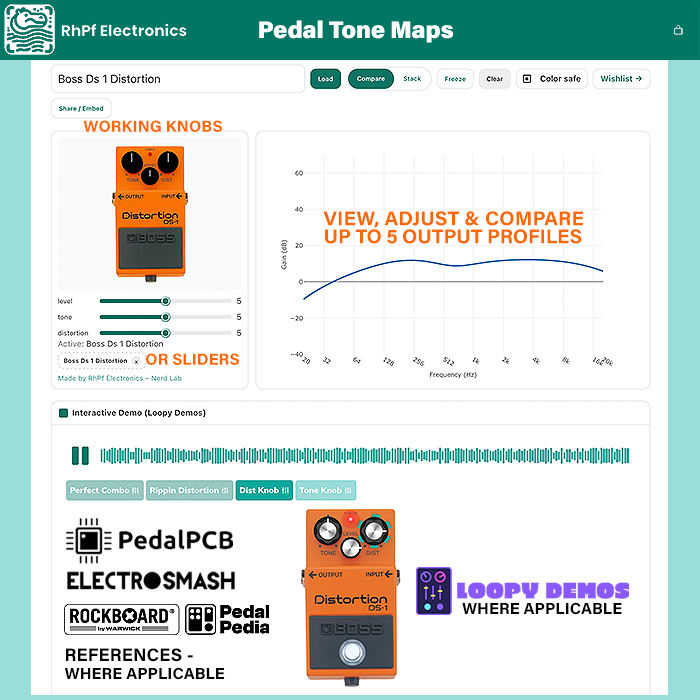
La RhPf Electronique Cartes de tonalités Nerd Lab est une incroyable ressource de pédales que j’utilise déjà beaucoup – et qui trace, cartographie et compare les profils de sortie d’une grande variété d’appareils – où vous pouvez en comparer jusqu’à 5 à la fois – et même [Stack] regroupez-les pour afficher les profils de sortie combinés.
Bien que j’aie principalement la ressource dans [Compare] Mode – où vous comparez les profils de sortie de jusqu’à 5 appareils différents dans le même graphique – où chaque appareil obtient sa propre ligne colorée distincte avec le [] Couleur sûre] allumer. Avec cet interrupteur désactivé, vous obtenez plusieurs nuances de la couleur RhPF Teal Signature – l’application est beaucoup plus facile à lire et à utiliser avec le [] Couleur sûre] mode activé !
L’écran commence par un champ déroulant dans lequel vous pouvez choisir parmi un nombre rapidement croissant de profils de pédales. D’autres sont ajoutés tout le temps – vous pouvez nommer / suggérer et voter pour un appareil souhaité sur le Page de liste de souhaits de la carte des tons – et si suffisamment de membres de la communauté se prononcent – et que nous obtenons 10 votes ou plus – Thomas commence le traçage de ladite nouvelle pédale – qui remonte ensuite sur le site généralement dans un délai d’un jour ou deux !
Il y a 10 contrôles simples comme suit :
Contrôles – [Pedal List Field] [Load] [Compare] [Stack] [Freeze] [Clear] [] Couleur sûre] [Wishlist→] [Share/Embed].
Le premier est l’endroit où vous sélectionnez, puis [Load] la ou les pédales spécifiques pour lesquelles vous souhaitez afficher et comparer les profils de sortie.
[Compare] vous donne une ligne de trace pour chaque appareil, tandis que [Stack] combine la sortie des pédales sélectionnées en une seule trace.
[Freeze] vous permet de faire instantanés de différents réglages – qui apparaissent ensuite sous forme de lignes pointillées – afin que vous puissiez par exemple comparer la gamme complète de chaque pédale. Vous pouvez créer jusqu’à 100 lignes pointillées Freeze Trace sur chaque graphique – alors que cela va devenir vraiment compliqué si vous les utilisez toutes !
[Clear] supprime spécifiquement les traces de gel.
Pour retirer les pédales, vous devez appuyer sur le [x] à côté de chaque pédale particulière sélectionnée – et vous pouvez ensuite sélectionner un autre groupe.
[Wishlist→] puis vous emmène au Page de liste de souhaits de la carte des tons – où vous pouvez nommer/suggérer et voter pour des appareils qui ne sont pas encore couverts.
Enfin le [Share/Embed] Le bouton vous donne le code pour partager et intégrer ces Tone Maps à d’autres sites.
Il convient de noter que Tone Maps se connecte également à une multitude de ressources connexes. Ainsi, là où des références applicables existent sur Démos en boucle, PCB de pédale, Électroécrasementet Rockboard PedalPedia Références – celles-ci apparaîtront également comme composant actif ou lien – où un enregistrement existe pour cette pédale.
Il s’agit donc d’une ressource et d’un canal encore plus magnifiques et plus étendus que ce dont vous aviez initialement conscience !
J’ai largement utilisé ces ressources pour mes critiques des pédales RhPf que j’ai couvertes jusqu’à présent. Elles m’ont également donné diverses informations sur des groupes d’effets adjacents importants – où j’ai inclus un certain nombre de ces instantanés spécifiques ci-dessous !
Oh! et vous avez la possibilité d’utiliser soit les boutons de la pédale pour régler, soit des commandes coulissantes plus linéaires.